ساخت Restore Point

ساخت Restore Point

با استفاده از System Restore می‏‌توان ویندوزی را که به دلیل خاصی دچار مشکل و ایراد شده است را به همان حالت خوب گذشته بازگردانی کرد.

این ابزار تنظیمات صحیح ویندوز را به خاطر می‏‌سپارد و آن را در محلی در هارددیسک برای مواقع اضطراری ذخیره می‏‌نماید.

همچنین شما می‌توانید قبل از نصب نرم افزار و یا نصب درایورها یک Restore Point ساخته تا در صورت لزوم آن را Restore نمایید

برای ساخت یک Restore Point مراحل زیر را انجام می‌دهیم:

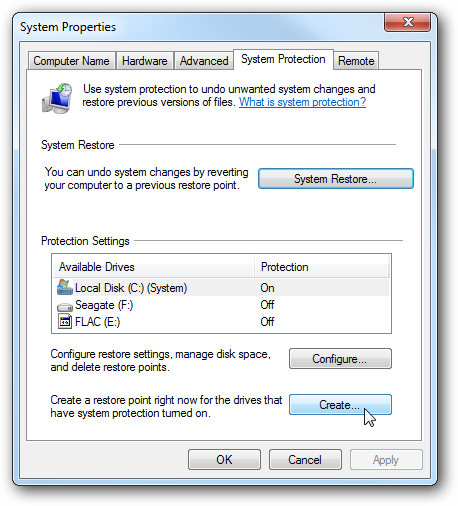
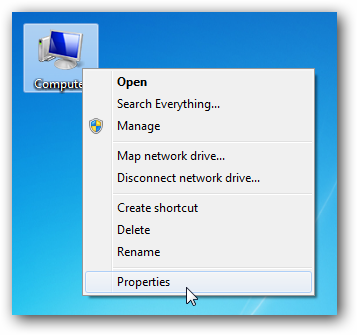
ابتدا بر روی My Computer راست کلیک کرده و گزینه Properties را انتخاب نمایید.

ساخت Restore Point مرحله اول
ارتقای حضور دیجیتال با طراحی و پشتیبانی حرفه‌ای

خدمات پشتیبانی شبکه خود را به هینزا بسپارید و با خیالی آسوده، بر روی کسب و کارتان تمرکز کنید!

ما اینجا هستیم تا به شما در انتخاب مناسب ترین راهکار برای حل مشکلات کامپیوتری و شبکه و اجرای هرگونه تغییرات کمک کنیم.

برای دریافت مشاوره رایگان و کسب اطلاعات بیشتر کلیک کنید.

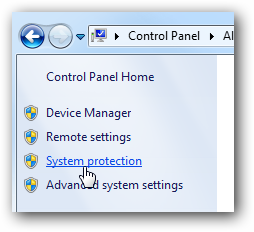
ساخت Restore Point مرحله دوم

از پنجره باز شده گزینه Create را انتخاب نمایید.

ساخت Restore Point مرحله سوم

از پنجره باز شده گزینه Create را انتخاب نمایید.

ساخت Restore Point مرحله چهارم

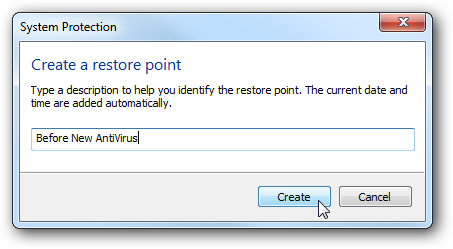
سپس یک نام می‌توانید انتخاب کنید برای مثال ما قبل از نصب

آنتی ویروس قصد داریم یک Restore Point بسازیم.

ساخت Restore Point مرحله پنجم
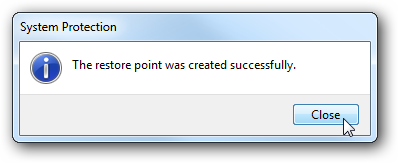
پس از پایان ساخت Restore Point پیام Created Successfully  نمایان خواهد شد.

آخرین مقالات

با ما همیشه به روز باشید

در مجله اینترنتی هینزا می‌توانید به آخرین دانستنی های IT دسترسی داشته باشید.

ارتقای خدمات طراحی دیجیتال

ما منتظر شما هستیم

طیف وسیع خدمات هینزا در حوزه IT و در اختیار داشتن کارشناسان خبره و با تجربه در حوزه های شبکه، برنامه نویسی و امنیت، می تواند به صورت یک جا پاسخگوی تمام نیازهای شما باشد.

هینزا در حوزه IT و در اختیار داشتن کارشناسان خبره و با تجربه در حوزه های شبکه، برنامه نویسی و امنیت، می تواند به صورت یک جا پاسخگوی تمام نیازهای شما باشد.
    چه روز و ساعتی برای تماس با شما مناسب است؟